> For the complete documentation index, see [llms.txt](https://farmnet.gitbook.io/youtube-uploader-documentation/llms.txt). Markdown versions of documentation pages are available by appending `.md` to page URLs; this page is available as [Markdown](https://farmnet.gitbook.io/youtube-uploader-documentation/readme.md).
# Установка и первый запуск
Что такое Farmnet Launcher, в каком порядке читать руководство, где получить помощь, как получить программу, запустить её в первый раз и включить русский язык
Farmnet Launcher — программа FARMNET для работы с большим количеством аккаунтов сразу: вход, создание и редактирование каналов, прогрев, залив уникальных копий видео, статистика. Каждый аккаунт работает в своём анти-детект браузере со своим отпечатком и своим прокси.
## С чего начать
Если вы открыли руководство впервые, читайте в таком порядке:
1. Эта страница — как получить программу, войти в учётную запись FARMNET и включить русский язык.
2. [Главный экран и модули](/youtube-uploader-documentation/glavnyi-ekran.md) — что где находится и как установить модуль.
3. [Профили, группы и прокси](/youtube-uploader-documentation/upravlenie-akkauntami-i-proksi.md) — импорт аккаунтов и подключение прокси.
4. [Задачи и запуск](/youtube-uploader-documentation/zadachi.md) — как собрать очередь, запустить её и прочитать отчёт.
5. [Загрузка видео (залив)](/youtube-uploader-documentation/zadachi-youtube/zaliv.md) и [Уникализатор: как пользоваться](/youtube-uploader-documentation/unikalizator.md) — главная задача модуля YouTube и уникальная копия видео для каждого канала.
6. [Ошибки и их решение](/youtube-uploader-documentation/oshibki.md) — если что-то пошло не так.
## Где получить помощь
* Менеджер FARMNET в Telegram — [@farmnet\_support](https://t.me/farmnet_support): покупка и продление лицензии, ключи, вопросы по работе программы и ошибки.
* Новости FARMNET — Telegram-канал [t.me/+LK6krF8wgQMzZjkx](https://t.me/+LK6krF8wgQMzZjkx).
* Цены и условия — [farmnet.top/pricing](https://farmnet.top/pricing).
* Что приложить к вопросу в поддержку — раздел [Контакты и ссылки](/youtube-uploader-documentation/kontakty-i-ssylki.md).
{% hint style="info" %}
Программа активно развивается: интерфейс и возможности могут меняться. Руководство обновляется вместе с программой. Если что-то на экране выглядит иначе, чем здесь, напишите менеджеру — [@farmnet\_support](https://t.me/farmnet_support).
{% endhint %}
## Что понадобится
* Компьютер с Windows.
* Постоянный интернет. Программа регулярно связывается с сервером FARMNET (проверка лицензии, модули, обновления) и при первой необходимости скачивает браузер и другие компоненты.
* Учётная запись FARMNET — её можно создать прямо в программе при первом запуске.
* Лицензия на модуль, чтобы работали его задачи. Для YouTube это модуль «Загрузчик YouTube». Подробнее — в разделе [Лицензия и доступ](/youtube-uploader-documentation/licenzii.md).
## Как получить программу
1. Напишите менеджеру FARMNET в Telegram: [@farmnet\_support](https://t.me/farmnet_support).
2. Получите архив с программой.
3. Распакуйте архив в отдельную папку, например `D:\Farmnet Launcher`.
{% hint style="warning" %}
**Куда распаковывать.** Программа хранит все свои данные в собственной папке: профили, группы, настройки, лицензию, логи. Поэтому ей нужно право записи в эту папку.
* Не распаковывайте программу в `C:\Program Files` и другие системные папки — там программа не сможет сохранять данные и устанавливать обновления.
* Не запускайте программу прямо из архива — сначала распакуйте.
* Русские буквы, пробелы и скобки в пути к папке допустимы.
{% endhint %}
В папке программы вы найдёте:
| Файл | Что это |
| ---------------------- | ---------------------------------------------------------------------------------------------------------- |
| `Farmnet Launcher.exe` | сама программа — запускайте её |
| `FARMNET Uploader.exe` | прежнее имя программы. Оставлено, чтобы работали старые ярлыки и скрипты: запускает ту же программу |
| `farmnet-cli.bat` | командная строка для скриптов и ИИ-агентов, см. [Командная строка](/youtube-uploader-documentation/cli.md) |
После первого запуска рядом появится папка `data` — в ней база профилей, папки профилей, логи и отчёты о запусках.
{% hint style="info" %}
**Резервная копия.** Закройте программу и скопируйте всю её папку целиком. Так сохранятся профили, группы, настройки и шаблоны уникализатора.
{% endhint %}
## Первый запуск
1. Запустите `Farmnet Launcher.exe`. Сначала появится заставка, пока программа загружается.
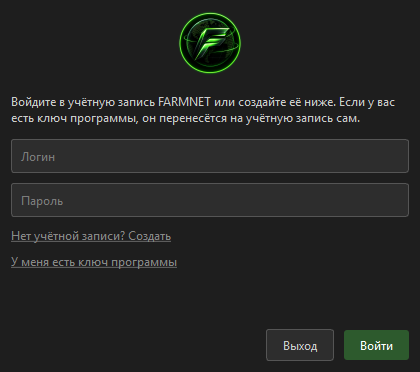
2. Откроется окно `Учётная запись FARMNET` — вход в учётную запись.
{% hint style="info" %}
При самом первом запуске интерфейс на английском языке. Как переключить на русский — в разделе «Язык интерфейса» ниже. Пока язык не переключён, окно входа называется `FARMNET account`, а его кнопки — по-английски: `Sign in` — это `Войти`, `No account? Create one` — это `Нет учётной записи? Создать`, `I have the program's key` — это `У меня есть ключ программы`, `Exit` — это `Выход`.
{% endhint %}
Окно входа в учётную запись FARMNET (здесь — уже в русском интерфейсе)
Дальше всё зависит от того, новый вы клиент или у вас уже был ключ программы.
### Если вы новый клиент
Сначала создайте учётную запись:
1. Нажмите `Нет учётной записи? Создать`.
2. Придумайте логин и пароль и повторите пароль в поле `Пароль ещё раз`.
* Логин — от 3 до 32 символов: латинские буквы, цифры, точка, дефис, подчёркивание. Первым должна быть буква или цифра.
* Пароль — не короче 8 символов, не содержит логин и не слишком простой (например, не `12345678`).
3. Нажмите `Создать`.
4. Несколько секунд программа проверяет, что вы не робот, — в окне будет надпись «Проверяем, что вы не робот — это займёт несколько секунд…». Дождитесь.
5. Учётная запись создана, вход выполнен — откроется главный экран программы.
Если у вас уже есть учётная запись, введите логин и пароль и нажмите `Войти`.
Сразу переключите интерфейс на русский — как это сделать, описано в разделе «Язык интерфейса» ниже. Дальше в руководстве все названия кнопок даны по-русски.
{% hint style="warning" %}
На одном компьютере можно создать только одну учётную запись FARMNET. Если программа отвечает «На этом компьютере уже есть учётная запись — войдите в неё…», войдите в существующую. Если нужна ещё одна учётная запись — напишите менеджеру.
{% endhint %}
Теперь нужна лицензия на модуль:
1. Напишите менеджеру [@farmnet\_support](https://t.me/farmnet_support), сообщите логин своей учётной записи FARMNET и выберите модуль. Цены и условия — на [farmnet.top/pricing](https://farmnet.top/pricing).
2. Менеджер пришлёт ключ вида `FN-XXXX-XXXX-XXXX-XXXX-XXXX-XXXX`.
3. На главном экране нажмите `Модули` в правом верхнем углу, затем `Ввести ключ`.
4. Вставьте ключ в поле `Ключ (FN-… или старый ключ программы)` и нажмите `Активировать`. Появится надпись `Ключ действует на этом компьютере.` Нажмите `Готово`.
5. В списке модулей найдите строку модуля:
* если в колонке `Состояние` написано `нужен перезапуск` или `скачан` — выберите строку и нажмите `Перезапустить программу`;
* если `доступен` — нажмите `Установить`, дождитесь загрузки и затем `Перезапустить программу`;
* если `есть обновление` — нажмите `Обновить`, дождитесь загрузки и затем `Перезапустить программу`.
6. После перезапуска на главном экране появится карточка модуля, например `YouTube`.
Подробнее о ключах и учётной записи — в разделе [Лицензия и доступ](/youtube-uploader-documentation/licenzii.md).
{% hint style="info" %}
Пока лицензии нет, программа всё равно откроется: на главном экране будет карточка `Ручной режим` (профили и ручной режим), а на карточке «Загрузчик YouTube» — метка `Нет лицензии` или `Готов — в продаже`. Подробнее — в разделе [Главный экран и модули](/youtube-uploader-documentation/glavnyi-ekran.md).
{% endhint %}
### Если у вас уже есть ключ программы
Это касается тех, кто покупал программу раньше (FARMNET Uploader, UniUploader) и получил ключ, привязанный к Hardware ID.
**Ключ уже активирован в этой папке.** Программа откроется как раньше. При каждом запуске она будет предлагать войти в учётную запись FARMNET — в окне будут кнопки `Позже` и `Войти`.
* `Позже` — продолжить работу со старым ключом.
* Рекомендуем войти или создать учётную запись сразу: ключ сам перенесётся на неё, а модули и их обновления приходят именно через учётную запись.
**Ключ ещё не активирован в этой папке** (например, вы распаковали программу в новую папку на том же компьютере). В окне входа вместо `Позже` будет кнопка `Выход`. Можно:
* войти в учётную запись FARMNET, на которую ключ уже перенесён, — и работать дальше;
* или нажать `У меня есть ключ программы` — откроется окно `Активация лицензии`:
1. Поле `Ваш Hardware ID:` — код этого компьютера. Если менеджер попросит, выделите его, скопируйте и отправьте.
2. Вставьте ключ в поле `Лицензионный ключ:` или нажмите `Загрузить из файла…`, если ключ пришёл файлом.
3. Нажмите `Активировать`. Появится «Лицензия активирована!» — окно закроется само.
Кнопка `Выход` в окне учётной записи закрывает программу. В окне `Активация лицензии` она возвращает к окну учётной записи.
Если вы переехали на другой компьютер, ключ, выданный для старого, на новом не подойдёт — напишите менеджеру. Подробнее — «Перенос на другой компьютер» в разделе [Лицензия и доступ](/youtube-uploader-documentation/licenzii.md).
## Язык интерфейса
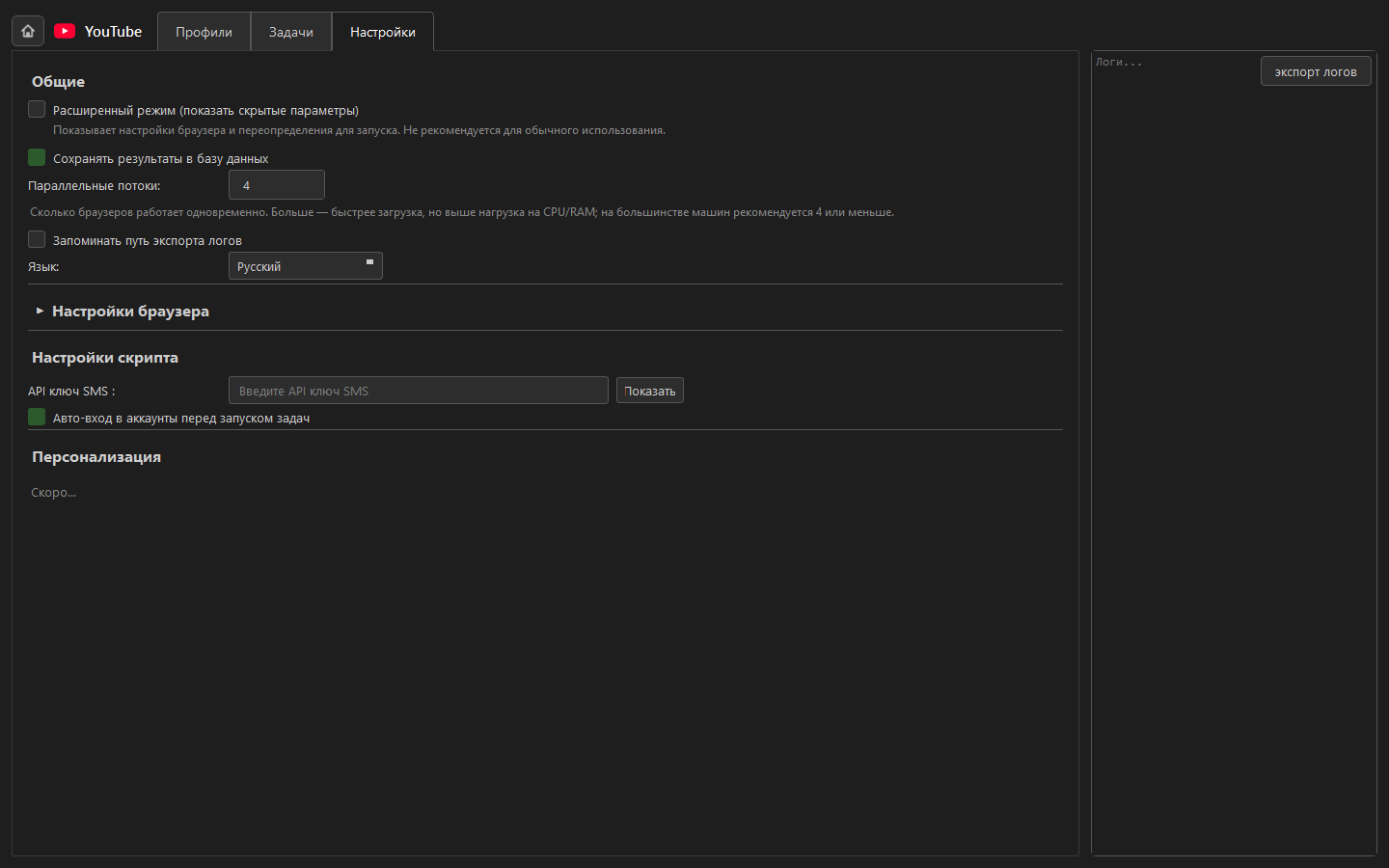
1. На главном экране нажмите `Настройки` в правом верхнем углу (в английском интерфейсе — `settings`).
2. В разделе `Общие` (`General`) в списке `Язык:` (`Language:`) выберите `Русский`.
Язык переключится сразу, перезапуск не нужен. Выбор сохраняется.
Настройки: язык выбирается в разделе «Общие»
## Что скачивается при первой необходимости
Архив программы не содержит тяжёлых компонентов — они скачиваются один раз, когда понадобятся впервые:
| Компонент | Когда скачивается | Размер, примерно |
| -------------------------------- | ------------------------------------------------------------------------- | --------------------------------------------------------------------------------- |
| Браузер Camoufox | при первом запуске очереди задач (кнопка `Старт` на вкладке `Задачи`) | несколько сотен МБ (на диске — около 1 ГБ), загрузка может занять несколько минут |
| База GeoIP (страна по IP прокси) | при запуске очереди, если её нет или она старше 30 дней | несколько десятков МБ |
| ffmpeg (обработка видео) | при первой работе с видео: в уникализаторе или при заливе с уникализацией | около 70 МБ |
Чтобы первая очередь не ждала загрузку, скачайте компоненты заранее:
1. На главном экране нажмите `Модули`.
2. Внизу, в таблице `Компоненты`, выберите строку с состоянием `ещё не скачан — скачается, когда понадобится`.
3. Нажмите `Скачать сейчас`. Когда загрузка закончится, состояние сменится на `установлен`.
Компоненты скачиваются один раз для пользователя Windows. Если на компьютере несколько копий программы, повторно они не скачиваются.
## Обновления
Через несколько секунд после запуска программа сама проверяет, нет ли новой версии. Если есть — в правом нижнем углу появится уведомление `Доступно обновление` с номером новой версии и списком изменений.
1. Нажмите `Обновить`. Обновление скачивается в фоне (`Загрузка обновления`), вы можете продолжать работу. Если закрыть уведомление крестиком, загрузка не прервётся — уведомление вернётся, когда всё будет готово. `Отмена` останавливает загрузку.
2. Когда появится `Обновление готово`, нажмите `Установить и перезапустить` и подтвердите. Программа закроется и через несколько секунд откроется снова. Профили, настройки и лицензия сохраняются.
Другие кнопки уведомления:
* `Позже` — скрыть уведомление. При следующем запуске программа напомнит снова.
* `Пропустить версию` — больше не напоминать об этой версии при запуске. Установить её всё равно можно вручную.
Проверить обновления вручную: главный экран → `Инфо` → `Проверить обновления`.
{% hint style="warning" %}
Пока идёт очередь задач, обновление не устанавливается: программа скажет «Идёт выполнение очереди». Дождитесь окончания — кнопка останется в уведомлении.
{% endhint %}
Если что-то пошло не так:
* «Нет прав на запись в папку программы…» — перенесите папку программы в другое место (например, на рабочий стол или на другой диск) и запустите её оттуда.
* «Войдите в учётную запись FARMNET, чтобы скачать обновление.» — войдите: `Модули` → `Войти`.
* Если установка не удалась, программа обычно сама возвращает прежнюю версию и сообщает об этом в уведомлении после перезапуска. Если в уведомлении написано, что прежнюю версию вернуть не удалось, распакуйте программу из архива заново поверх папки.
Модули обновляются отдельно от программы — в библиотеке модулей (кнопка `Обновить`, затем перезапуск). См. [Главный экран и модули](/youtube-uploader-documentation/glavnyi-ekran.md).
## Переход с прежней версии
Раньше программа называлась FARMNET Uploader, а ещё раньше — UniUploader. Если менеджер прислал новую версию архивом:
1. Закройте программу и на всякий случай сделайте копию всей её папки.
2. Скопируйте содержимое нового архива в папку прежней версии с заменой файлов. Ваши профили, группы и настройки лежат в этой же папке, и новые файлы их не удаляют.
3. Запустите `Farmnet Launcher.exe`.
Если программа попросит войти или ввести ключ — войдите в учётную запись FARMNET или активируйте ключ, как описано выше.
Старые ярлыки на `FARMNET Uploader.exe` продолжат работать — они запускают новую программу. Если старая программа была закреплена на панели задач, окно новой появится отдельной кнопкой рядом. Закрепите его заново: правый клик по кнопке окна → «Закрепить на панели задач».
## Если программа не запускается
* Появилось сообщение «Файлы программы отличаются от выпущенной сборки…» — файлы программы повреждены или изменены (часто это делает антивирус). Проверьте карантин антивируса, распакуйте архив программы заново поверх папки с заменой файлов или попросите у менеджера свежий архив.
* Окно не появляется или программа сразу закрывается — откройте в Проводнике папку `%APPDATA%\FARMNET\logs` (вставьте этот путь в адресную строку) и отправьте менеджеру файлы `startup.log` и `crash.log`.
Другие проблемы и их решения — в разделе [Ошибки и их решение](/youtube-uploader-documentation/oshibki.md). Что приложить к обращению в поддержку — в разделе [Контакты и ссылки](/youtube-uploader-documentation/kontakty-i-ssylki.md).
## Что дальше
Следующий шаг — [Главный экран и модули](/youtube-uploader-documentation/glavnyi-ekran.md), а дальше по списку «С чего начать» в начале этой страницы.